
Wer in letzter Zeit ein GoDaddy- oder Starfield-Zertifikat für seinen Exchange Server verlängert hat, wird es wahrscheinlich schon gemerkt haben: Die gewohnten Handgriffe funktionieren nicht mehr ganz so geschmeidig wie früher. Plötzlich melden externe Clients oder die Sophos WAF Zertifikatsfehler (ERR_CERT_AUTHORITY_INVALID), obwohl im Zertifkate-MMC-SnapIn auf dem Exchange-Server eigentlich alles grün aussieht.
Was hat GoDaddy überhaupt geändert?
GoDaddy musste seine Zertifikatsarchitektur anpassen, um neuen Branchen-Vorgaben von Browser-Herstellern (insbesondere dem Chrome Root Program) zu entsprechen. Das bringt im Alltagsbetrieb drei wesentliche Punkte mit sich:
- Die neue R1-Root-Hierarchie: Statt wie früher über die alte G2-Root auszustellen, laufen neue Domain Validated (DV) Zertifikate jetzt über das GoDaddy TLS Root CA - R1 und das Zwischenzertifikat GoDaddy TLS Intermediate CA DV - R1v1.
- Keine Client-Authentifizierung (clientAuth) mehr: Öffentliche DV-Zertifikate enthalten im Extended Key Usage (EKU) ab sofort nur noch serverAuth. Wer solche Zertifikate bisher zweckentfremdet hat (z. B. für mTLS oder VPN-Client-Anmeldungen), muss dafür künftig auf eine interne PKI ausweichen.
- Das Cross-Signing-Konstrukt (R1 G2): Da die neue R1-Root noch auf vielen älteren Geräten und Betriebssystemen im Vertrauensspeicher fehlt, nutzt GoDaddy ein Cross-Zertifikat. Es bindet die neue R1-Root an die alte, weltweit verankerte G2-Root an.
Damit die Kette beim Client als vertrauenswürdig gilt, sieht der vollständige Pfad in der Praxis so aus:
Zertifikat Intermediate R1v1 Root R1 (Cross-Cert) Root G2
Die Stolperfalle: Der PFX-Export unter Windows
Das eigentliche Problem entsteht meistens erst beim Übertragen des Zertifikats vom Exchange auf die Sophos Firewall (oder andere Reverse Proxies/WAFs).
Wenn du das Zertifikat auf dem Exchange-Server importierst (um den Antragsprozess bei der Ausgabestelle ersteinmal abzuschließen), versucht die Windows CryptoAPI im Hintergrund, die Vertrauenskette aufzubauen. Da dem Windows-Server das neue Cross-Zertifikat oft im lokalen Speicher fehlt oder er die R1-Root lokal anders einordnet, kommt Windows bei der Pfadsuche durcheinander und stempelt das R1v1-Zwischenzertifikat fälschlicherweise als nicht vertrauenswürdig ab.
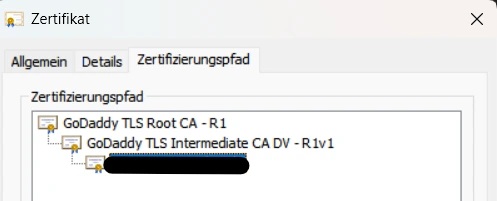
GoDaddy liefert in seinem Zertifikatspaket entsprechende Zwischenzertifikate (gd_dv-r1-g2_iis_intermediates.p7b). Nach dem Import dieser Zertifikate zeigt Windows nun einen korrekten Zertifikatspfad an.
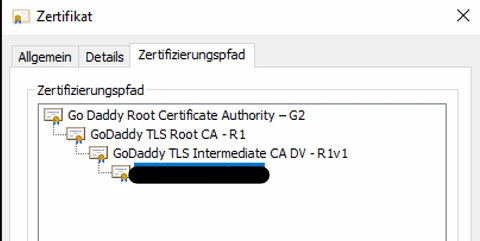
Im Weiteren Verlauf würde man nun das bei Godaddy beantragte Zertifikat exportieren, um es auf einer WAF zu importieren. Hier ist es jedoch wichtig, nicht den gesamten Zertifizierungspfad zu exportieren.
Die Lösung: Sauberes Chain-Building auf der Sophos
Der Trick besteht darin, die fehlerhafte Windows-Logik komplett zu umgehen. Du exportierst nur das reine Serverzertifikat inklusive Schlüssel und überlässt der Sophos den Aufbau der Zertifikatskette mit den passenden Zertifikatsdateien aus dem GoDaddy-Repository.
1. Isolierter PFX-Export (der entscheidende Schritt)
- Öffne auf dem Exchange die Zertifikatsverwaltung des lokalen Computers (certlm.msc).
- Navigiere zu Eigene Zertifikate Zertifikate und wähle dein GoDaddy-Zertifikat aus.
- Rechtsklick Alle Aufgaben Exportieren...
- Wähle "Ja, privaten Schlüssel exportieren".
- WICHTIG: Nimm den Haken bei "Wenn möglich, alle Zertifikate im Zertifizierungspfad einbeziehen" unbedingt heraus!
- Passwort vergeben und als .pfx speichern. Du hast jetzt eine saubere Datei, die wirklich nur dein Zertifikat und den Private Key enthält.

Zertifikatswechsel? Kann man machen. Muss man aber nicht.
Keine Lust mehr auf Zertifikatsketten, Exchange-Updates und Reverse-Proxy-Konfigurationen?
Mit Open-Xchange Cloud überlassen Sie den technischen Betrieb dem Cloud-Betreiber – inklusive Zertifikatsverwaltung, Wartung und Updates.
Weniger Administrationsaufwand. Mehr Zeit fürs Wesentliche.
2. CAs herunterladen und auf der Sophos hinterlegen
Lade dir zuerst die beiden benötigten Intermediate-Zertifikate direkt aus dem GoDaddy Repository herunter - befinden sich auch in gd_dv-r1-g2_iis_intermediates.p7b:
- Intermediate CA (R1v1): gd_tls_issuing_dv-r1v1.crt
- Cross-Zertifikat (R1 zu G2): gd_tls_root-r1-cross-g2.crt
Importiere die Komponenten anschließend in der Sophos WebAdmin unter Protect Certificates:
- Serverzertifikat: Importiere deine isolierte .pfx-Datei unter Certificates.
- Intermediate CA: Importiere die Datei gd_tls_issuing_dv-r1v1.crt unter Certificate Authorities.
- Cross-Certificate: Importiere die Datei gd_tls_root-r1-cross-g2.crt ebenfalls unter Certificate Authorities.
3. Binden & Testen
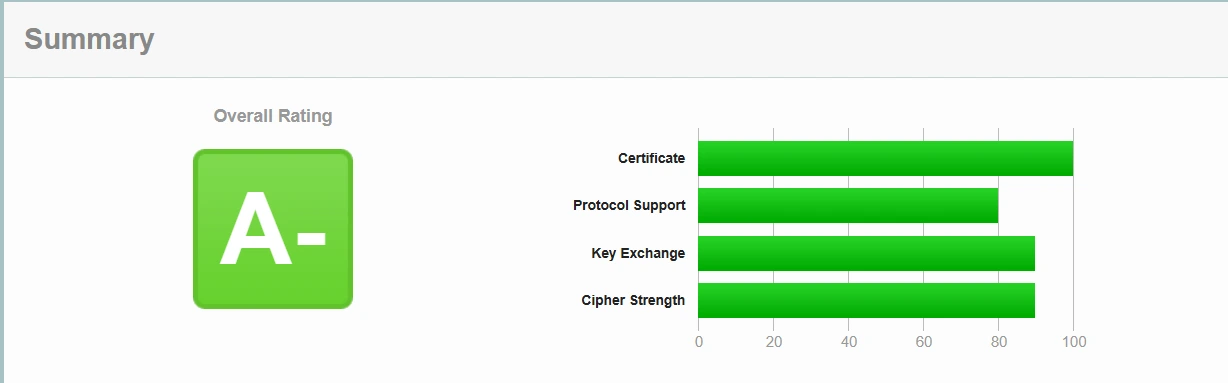
Wähle das Zertifikat in deiner WAF-Regel oder den Reverse-Proxy-Einstellungen für Exchange aus. Die Sophos setzt die Kette jetzt dynamisch und fehlerfrei über die einzeln importierten CAs zusammen.
Ein kurzer Test über SSL Labs sollte folgendes Ergebnis zeigen:
Kurz-Checkliste für den Einsatz
- CSR auf Exchange generieren und Zertifikat wie gewohnt einbinden.
- PFX-Export ohne Kette: Haken bei "Zertifizierungspfad einbeziehen" entfernen.
- CAs herunterladen: Intermediates gd_tls_issuing_dv-r1v1.crt und gd_tls_root-r1-cross-g2.crt sichern.
- CAs & PFX auf Sophos hochladen: PFX unter Certificates, beide .crt-Dateien separat unter Certificate Authorities importieren.
- Kette prüfen: Nach dem Binden mit openssl s_client -connect mail.deinedomaene.de:443 -showcerts oder SSL Labs testen, ob die Kette lückenlos bis zur G2-Root durchläuft.